Ayuda de la interfaz
Consulta las rutas y notas de integración y el README en español.
También puedes abrir esta guía desde el botón ? de la barra superior o en /help?lang=es.
Accesibilidad y dispositivos
- Usa Saltar al contenido para omitir la navegación. Los menús funcionan con teclado y controles táctiles; pulsa Esc para cerrarlos.
- Los filtros de rating y las fórmulas de categoría siguen disponibles si no cargan los controles mejorados. El registro usa Google reCAPTCHA.
- Las tarjetas de contenido, estadísticas, variables y navegación comparten bordes, esquinas y espaciado adaptable. Las tarjetas del directorio de jugadores y de la lista de torneos son enlaces completos: puedes activarlas desde el título, los datos o el espacio interior, o con teclado. El borde y la sombra indican interacción; el foco del teclado permanece visible. En la administración de jugadores, la tarjeta abre el perfil, mientras Editar y Eliminar conservan sus acciones independientes. Las tarjetas con tablas, formularios o varios destinos no se convierten en un único enlace. Se conservan los colores de tema, la alineación de cada pantalla, los enlaces completos del menú administrativo y el rating destacado.
Tabla de contenidos
- Accesibilidad y dispositivos
- Interfaz pública
- Interfaz de miembros
- Panel de administración
- Guía de solución de problemas
Interfaz pública
No se requiere una cuenta para /, /rankings, /players, /player/view?id=<player_id>, /matches, /tournaments, /tournaments/<tournament_id>, /reports, /category y /sgf-library. Estas páginas ofrecen posiciones, perfiles, historial de partidas, torneos públicos, clasificaciones, información de ratings, reportes y visualización o descarga de SGF.
Haz clic en cualquier captura para ampliarla sin salir de esta guía. Cierra la vista con Esc, el botón de cierre o haciendo clic fuera de la imagen.
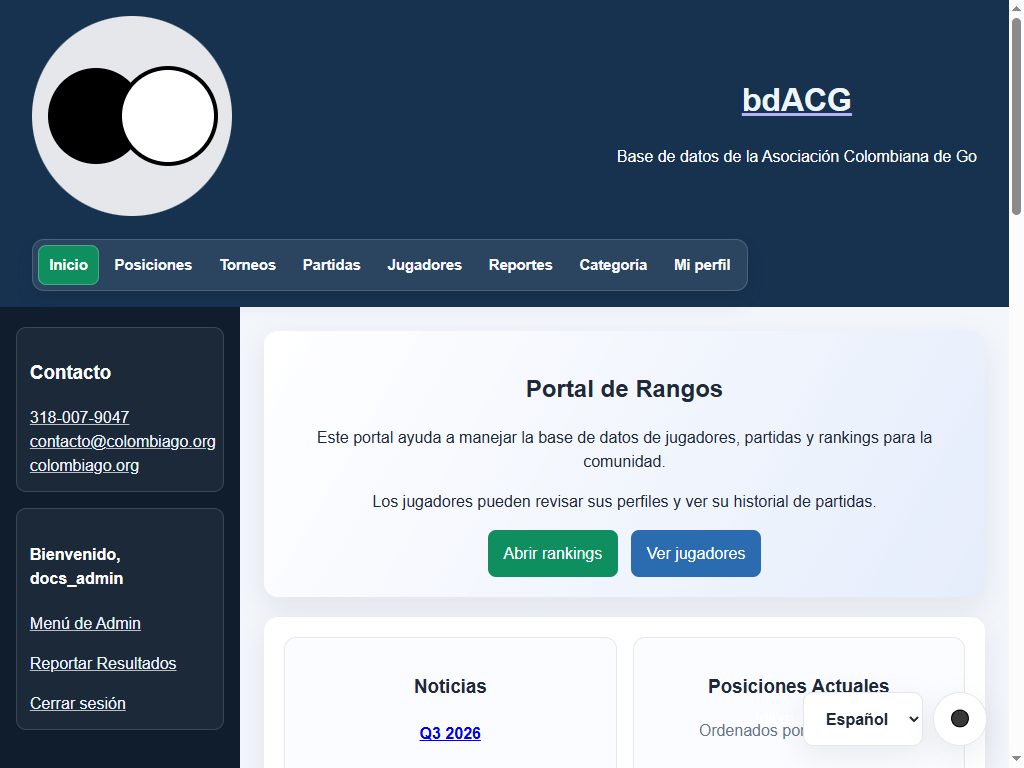
La página pública ofrece navegación, controles de idioma y tema, posiciones, estadísticas y enlaces al contenido público.
Las páginas aceptan ?lang=es, ?lang=en o ?lang=pt; usa AAAA-MM-DD en los filtros y campos de fecha.
Posiciones y directorio de jugadores
- Posiciones (
/rankings): permite filtrar por país, región, sub-18 y categoría femenina. La región predeterminada configurada por el administrador es inicialmente América Latina y también se aplica al resumen de posiciones del inicio y a la API. Elige Todas las regiones para incluir jugadores de cualquier país; los filtros se intersectan. El selector de país solo muestra países asignados actualmente a jugadores. Los grupos sub-18 y femenino se pueden seleccionar juntos. Los países usan códigos ISO 3166-1 alpha-3 y los códigos alpha-2 heredados se normalizan. - Directorio de jugadores (
/players): permite buscar por nombre o apellido, filtrar por rango de rating mínimo y máximo, filtrar por fecha de última actividad y ordenar por cualquier columna con paginación configurable. - Perfil del jugador (
/player/view?id=<id>): - Administradores, gestores y organizadores ven Editar solo si sus permisos y alcance geográfico permiten editar ese jugador; abre el editor administrativo existente.
- Resumen de rating actual, RD, volatilidad y categoría.
- Hitos de carrera: mejor rating histórico, racha más larga, victorias con blancas y con negras.
- País con una pequeña bandera, año de nacimiento y una marca para jugadoras visibles públicamente. Se muestran reconocimientos para las cinco primeras posiciones nacionales, regionales, sub-18 y femeninas cuando corresponda; los perfiles no muestran un distintivo de posición global.
- En perfiles de Taiwán, los visitantes de China continental ven Taipéi Chino sin bandera; fuera de China continental se muestra la bandera de Taiwán. Si no se conoce su ubicación, se usa el idioma preferido del navegador: chino simplificado muestra la alternativa y los demás idiomas la bandera. La detección depende de la base GeoLite y de la IP disponible, por lo que puede ser imprecisa; consulta
GEOIP_COUNTRY_DBen el README para configurarla. - Los logros comparativos de actividad, victorias, mejora y mejor rating usan la región configurada por el administrador, independientemente de los filtros de la página de posiciones. Con América Latina, solo se comparan jugadores de países de esa región; sus partidas contra rivales de fuera siguen contando. Los jugadores de fuera no reciben esos logros ni los de clasificación nacional, regional, sub-18 o femenina. Todas las regiones vuelve a comparar jugadores de todos los países. La distinción de organizador para cuentas vinculadas con roles superiores a miembro es independiente de la región.
- La elegibilidad sub-18 usa el año calendario:
ranking_year - 18 <= birth_year <= ranking_year(por ejemplo, de 2008 a 2026 durante 2026). El valor interno9999identifica a un jugador sub-18 cuyo año se desconoce; el perfil muestra esa condición, no el valor. Sigue siendo elegible hasta que se actualice su registro, por lo que el personal debe revisarlo. - Historial de partidas completo con fecha, color, oponente, resultado, evento y enlace al visor SGF si está disponible. Las partidas PairGo aparecen en el mismo historial, ordenadas por fecha, con ambas parejas, la marca PairGo y un enlace a la partida; no cuentan en las estadísticas ni en los enfrentamientos directos. No se muestran distintivos de partida o torneo no puntuable; los controles de puntuación y sus reglas se conservan.
- Gráfico interactivo de evolución de rating en el tiempo.
- Historial de torneos jugados con posición inicial y final. Los torneos PairGo completados aparecen en el historial de ambos integrantes como cualquier otro resultado y enlazan solo a la página del torneo.
- Tabla de enfrentamientos directos (Head-to-Head) contra cada oponente.
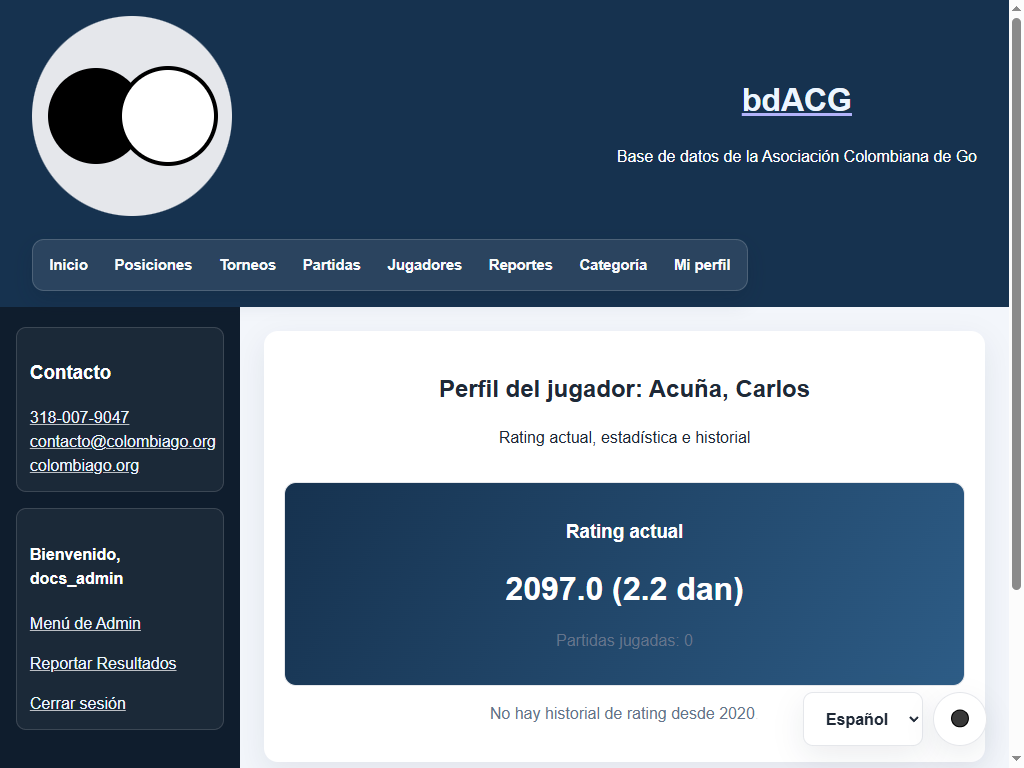
Perfil público con rating actual, categoría y resumen de actividad del jugador seleccionado.
Partidas y visor SGF
- Lista de partidas (
/matches): consulta el historial global de partidas registradas, con filtros por fecha inicial, fecha final y jugador, además de ordenación por fecha, jugador blanco, jugador negro, resultado o ronda. - Visor SGF (
/matches/<id>/recordy/sgf-library/<filename>): visualiza interactivamente registros SGF mediante el visor BesoGo integrado. Permite reproducir jugadas paso a paso, alternar entre tema Claro (Simple) y Tema Oscuro, y descargar el archivo original mediante el enlace directo (/matches/<id>/sgfo/sgf/<filename>).
Torneos públicos
- Lista de torneos (
/tournaments): muestra los torneos activos y finalizados con su fecha, lugar, sistema de juego, número de rondas y estado. Los torneos cancelados no aparecen en esta lista. Los torneos en estado borrador y sus partidas permanecen ocultos para el público general; organizadores, gestores y administradores pueden incluir borradores con la opción Mostrar borradores. - Detalle del torneo (
/tournaments/<id>): permite consultar los emparejamientos y resultados mesa por mesa de cada ronda disputada, así como la tabla de posiciones oficial actualizada con categoría Dan/Kyu, puntuación (Pts/MMS), SOS, SOSOS y SODOS. En torneos finalizados, la clasificación aparece antes de los emparejamientos. El personal con permiso de edición y alcance geográfico sobre el torneo ve Editar, que abre su configuración administrativa. - Los torneos individuales cancelados conservan acceso público al detalle por enlace directo, aunque no figuren en listas; la API autenticada también permite ese detalle con
tournaments:read. Las páginas web de detalle de PairGo cancelado siguen reservadas al personal. - En la clasificación individual, la categoría usa el último rating calculado antes de la fecha de inicio. Si no había partidas puntuables anteriores, usa el rating inicial; si no hay instantánea o fecha de inicio, usa el rating de inscripción. Los pendientes usan su rating de inscripción y PairGo conserva la categoría del equipo. Las partidas del mismo día no se consideran anteriores porque no se registra su hora; la categoría no cambia el desempate por rating de inscripción.
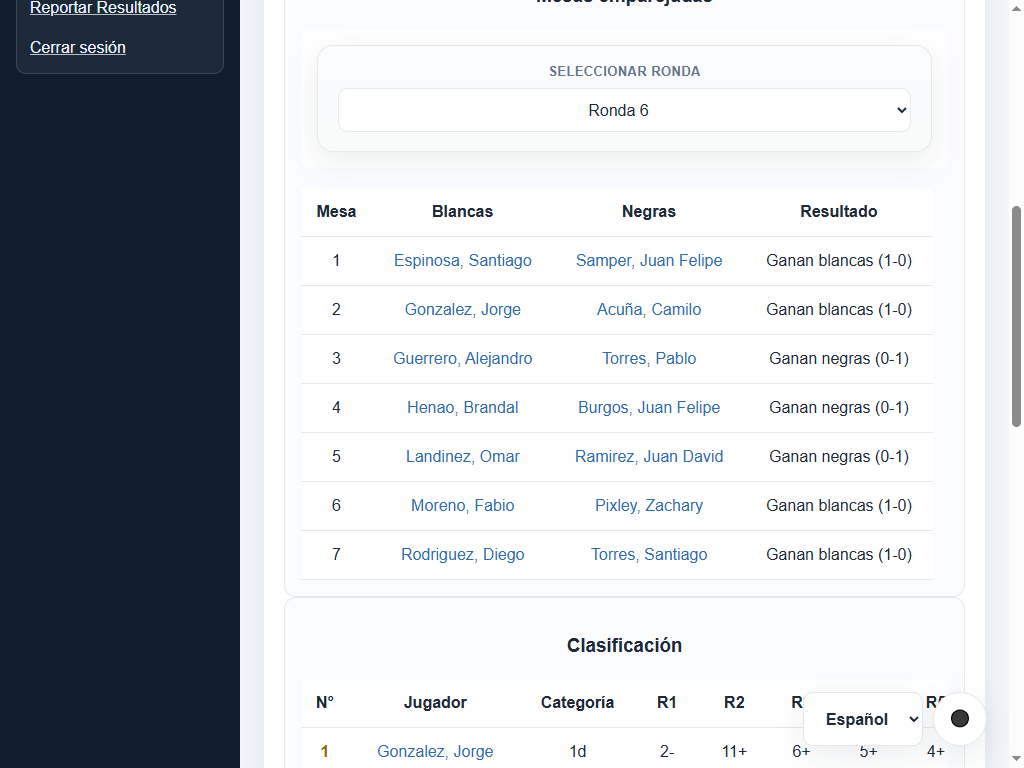
Detalle de un torneo con selector de ronda, mesas emparejadas, resultados y clasificación.
Reportes periódicos y exportación
- Pantalla de reportes (
/reports): permite analizar el rendimiento de los jugadores en periodos específicos: - Periodos predefinidos: Todo el tiempo, Este año, Este trimestre, o Rango personalizado.
- Filtro opcional por jugador específico para ver su balance contra rivales, clubes y países en el periodo seleccionado.
- Los rangos de fecha
start_dateyend_dateson inclusivos y se evalúan en la zona horaria fija del servidor (UTC-5). - La tabla de jugadores muestra 25 resultados por página de forma predeterminada; se puede cambiar a 50 o 100. La navegación conserva los filtros activos. La paginación solo limita las filas HTML: los datos del informe y las exportaciones siguen usando el periodo y los filtros completos.
- Partidas con fechas o resultados no válidos se excluyen y se contabilizan en el resumen.
- Exportación CSV (
/reports/export.csv): genera un archivo CSV con la tabla exacta calculada en pantalla, manteniendo los filtros aplicados. - Exportación PDF (
/reports/export.pdf): genera un informe PDF formateado con encabezados centrados, fecha del reporte, idioma actual y nombre del jugador y periodo en el archivo.
Conversor de categoría
La página /category convierte un rating Glicko a categoría Dan/Kyu y muestra la fórmula, las constantes configuradas y la escala completa.
Dos controles desplegables, cerrados inicialmente, muestran la fórmula de conversión de categorías y la fórmula Glicko-2 con sus parámetros actuales; los valores configurables se destacan también en /admin/ratings.
La fuerza aumenta de 30 kyu a 1 kyu, después de 1 dan a 9 dan: en kyu un número menor es más fuerte, pero en dan lo es un número mayor. Los límites de la escala interna continua son -N para N kyu y N - 1 para N dan (no existe 0 kyu ni 0 dan); la categoría entera se obtiene con floor sobre ese valor. Un valor mostrado con decimales puede redondearse visualmente al límite siguiente aunque el valor sin redondear aún no lo haya alcanzado.
El campo Glicko ocupa todo el ancho disponible del formulario. En /admin/categories, los campos GLICKO_K y GLICKO_M son más anchos y están centrados; se apilan cuando no caben juntos en pantallas estrechas.
Noticias públicas
La página /news/<article_id> muestra el artículo publicado y transforma las etiquetas de jugadores, torneos y partidas en enlaces relacionados.
Biblioteca SGF
La biblioteca pública (/sgf-library) muestra archivos SGF de uploads/sgf, con o sin partida vinculada, sujetos a las reglas de visibilidad:
- Al subir archivos, valida el tamaño, la codificación UTF-8 y la estructura básica SGF.
- Sincroniza metadatos del encabezado SGF (jugadores blanco y negro, rangos, evento, fecha y resultado) con la partida asociada en la base de datos.
- Si un archivo desaparece, su referencia se conserva pero el enlace no se muestra; vuelve a funcionar si el archivo reaparece con el mismo nombre de almacenamiento.
- Desvincular un archivo o borrar la partida conserva el registro en la biblioteca; solo los administradores pueden borrar el archivo físico definitivamente.
Los administradores pueden seleccionar varios archivos SGF y eliminarlos en una sola acción. Las partidas y los resultados pendientes vinculados se conservan y se limpian sus referencias SGF antes de eliminar los archivos.
Interfaz de miembros
Los jugadores de la comunidad pueden registrar una cuenta personal para gestionar sus preferencias y enviar resultados de torneos o partidas individuales.
Registro e inicio de sesión
- Abre
/admin/registerpara crear una cuenta proporcionando nombre de usuario, correo electrónico y contraseña (mínimo 8 caracteres). El formulario incluye protección Google reCAPTCHA v3. - Las cuentas nuevas reciben automáticamente el rol
member. - Inicia sesión en
/admin/login. Para reportar resultados, solicita el vínculo con tu ficha en Reportar resultados y espera la aprobación.
Gestión de perfil y preferencias
El menú Usuario reúne Menú de Admin (según permisos), Reportar Resultados, Perfil y Cerrar sesión. Ábrelo con el ratón, el teclado o mediante toque; pulsa Esc para cerrarlo.
Desde /admin/profile, cada usuario autenticado puede:
- Actualizar su dirección de correo electrónico para notificaciones y recuperación.
- Cambiar el idioma preferido de la interfaz (Español, English, Português).
- Alternar entre el tema claro y el tema oscuro.
- Seleccionar su zona horaria IANA entre opciones estables, aunque compartan el ajuste UTC actual (por ejemplo, UTC y Europe/London en invierno). El ajuste mostrado cambia con el horario de verano; una zona válida guardada fuera de la lista sugerida sigue disponible al editar el perfil.
- Cambiar su contraseña actual ingresando la contraseña anterior y la nueva confirmada.
- En Tokens de acceso a la API, crear y revocar tokens personales para la API autenticada tras confirmar su contraseña actual. Cada token se muestra una sola vez y dura hasta 90 días (30 por defecto). Los administradores eligen sus permisos (scopes); las demás cuentas reciben los que permiten sus roles actuales, indicados en el formulario. Un token nunca concede más que los permisos actuales del rol, y las operaciones de la API solo funcionan cuando un operador las habilita (ver la guía de la API).
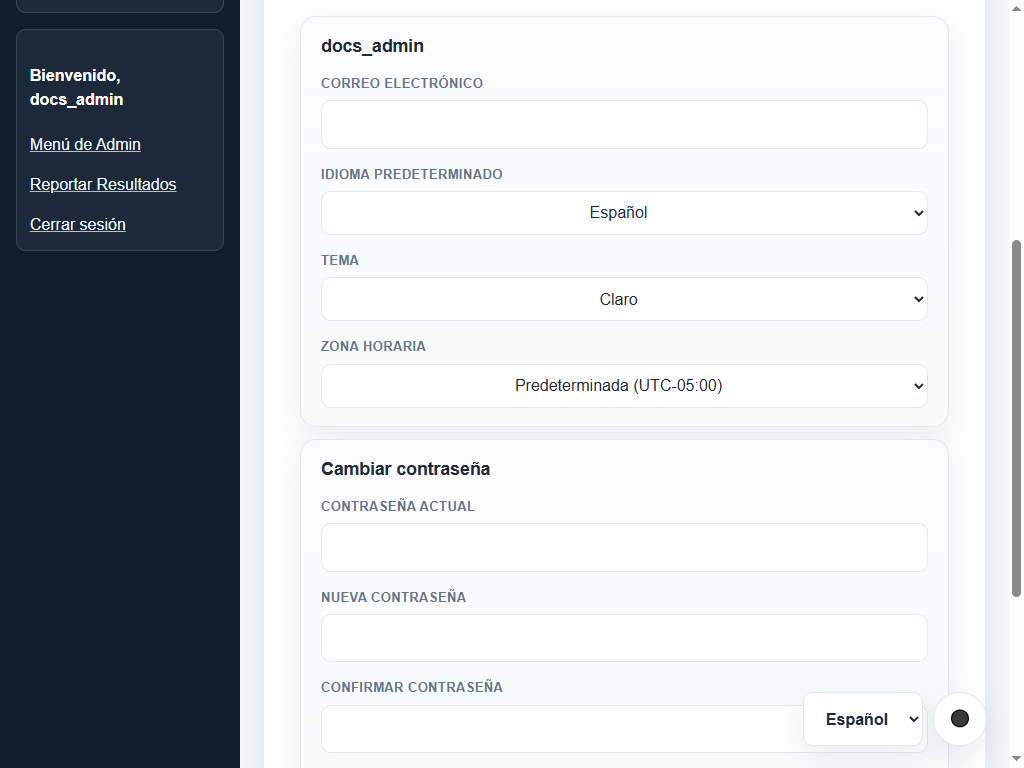
Pantalla de perfil de usuario para gestionar idioma, tema, zona horaria y contraseña.
Recuperación de contraseña
- Si olvidaste tu contraseña, haz clic en ¿Olvidaste tu contraseña? en
/admin/logino ingresa a/admin/forgot-password. - Ingresa tu correo registrado. Si existe en el sistema, recibirás un enlace de un solo uso con token hash criptográfico.
- El enlace expira automáticamente según el tiempo configurado (
PASSWORD_RESET_TTL_SECONDS, por defecto 3600 segundos). - Abre el enlace
/admin/reset-password/<token>e ingresa tu nueva contraseña. Por motivos de seguridad, la respuesta no revela si un correo está registrado o no.
Reportar resultados
Los miembros pueden reportar resultados de partidas en /admin/report-results:
- Vínculo con jugador: si tu cuenta de miembro no tiene jugador vinculado, selecciona tu ficha entre los jugadores sin cuenta vinculada y usa Solicitar vínculo en esta página. Solo puede haber una solicitud pendiente por cuenta. Un gestor del país/región del jugador o un administrador la aprueba o rechaza en Resultados por aprobar (
/admin/result-submissions), con una nota opcional. La solicitud no vincula la cuenta ni habilita el reporte hasta su aprobación. Después, inicia sesión de nuevo. Aquí puedes ver el historial y las notas; tras un rechazo puedes solicitar otro vínculo. La disponibilidad se verifica de nuevo al aprobar para evitar que dos cuentas reclamen al mismo jugador. Los administradores pueden seguir asignando vínculos directamente. - Formulario de envío:
- Oponente: selecciona el jugador rival de la lista de jugadores activos.
- Color: indica si jugaste con Blancas o Negras.
- Resultado: indica si ganaron Blancas (
1-0), ganaron Negras (0-1) o Tablas (1/2-1/2). - Fecha: fecha en que se jugó la partida (
AAAA-MM-DD). - Evento y Lugar: nombre del torneo o club y ciudad donde se disputó.
- Ronda: número de ronda si corresponde.
- Piedras de hándicap: cantidad de piedras (0 a 9) otorgadas a Negras.
- Archivo SGF (opcional): carga el archivo
.sgfcon el registro de jugadas.
- Estado de envío: una vez enviada, la partida queda en estado Pendiente en la cola de moderación (
/admin/result-submissions). No afecta rankings, ratings ni reportes públicos hasta que sea revisada y aprobada por el equipo administrativo.
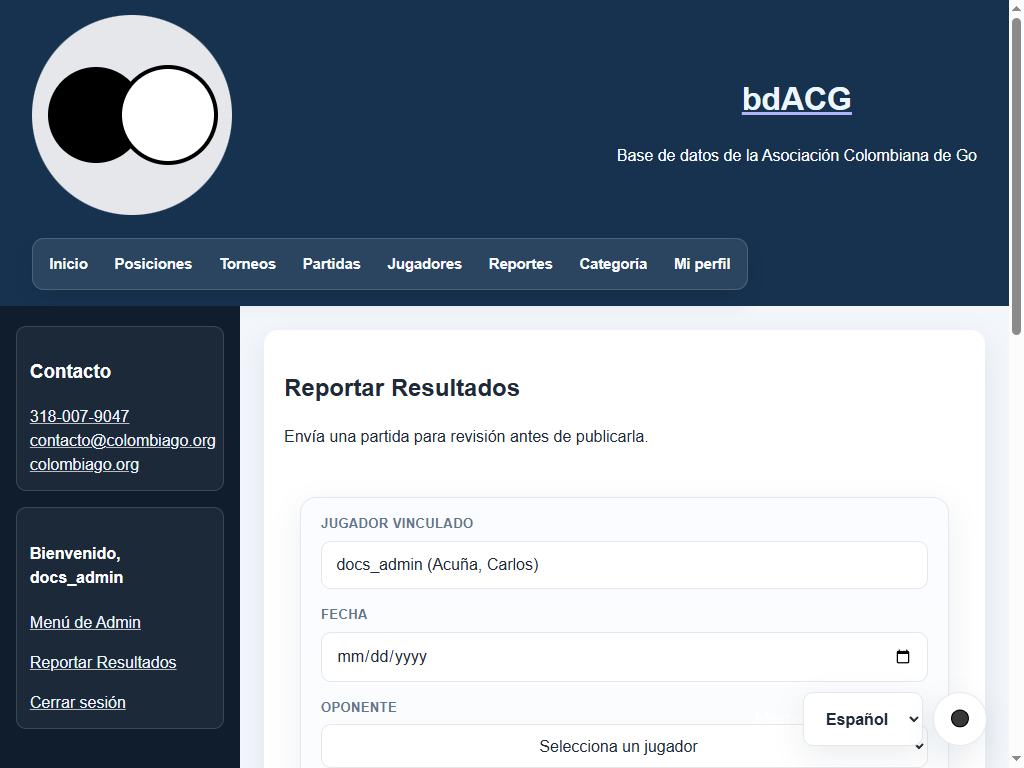
La pantalla muestra el requisito de vincular un jugador y el área de envíos pendientes.
Panel de administración
Inicia sesión en /admin/login con una cuenta con rol administrativo. El menú se adapta automáticamente según los permisos asignados:
- member: acceso a perfil y reporte de resultados de su jugador vinculado.
- country_organizer / regional_organizer (Organizadores): gestión de jugadores y torneos, incluyendo creación de jugadores desde torneos, edición/eliminación de jugadores, partidas, vinculación SGF, importación de torneos, participantes, emparejamientos, rondas, resultados y exportaciones.
- country_manager / regional_manager (Gestores): las herramientas de los organizadores, además de importación de jugadores dentro del ámbito, noticias y moderación de resultados.
- administrator: control total de la plataforma, incluyendo jugadores, configuración de ratings/categorías, copias de seguridad, gestión de usuarios, auditoría y parámetros del sistema.
Los tres niveles de acceso son Global, Regional y País. Los administradores tienen acceso global. Los roles de país requieren un país, que puede heredarse del jugador vinculado cuando no se selecciona uno explícito; los regionales requieren una región explícita admitida (actualmente América Latina, identificada como latam). Un rol de país no puede usar una región ni un rol regional un país. Sin un ámbito válido compatible, las rutas geográficas se deniegan. El personal puede gestionar jugadores dentro del ámbito, partidas con al menos un jugador dentro del ámbito y torneos cuyo país pertenezca al ámbito.
| Herramientas | Organizadores | Gestores | Administradores |
|---|---|---|---|
| Jugadores, torneos, partidas y registros SGF | País/región asignado | País/región asignado | Global |
| Importación de jugadores y moderación de resultados | No | País/región asignado | Global |
| Noticias | No | Sí (noticias compartidas del sitio) | Sí |
| Copias de seguridad, importaciones globales, recálculo de ratings y categorías | No | No | Solo global |
| Usuarios, auditoría y configuración | No | No | Solo global |
El menú agrupa las tareas en Jugadores y competición (jugadores, partidas, torneos y resultados por aprobar), Importaciones y ratings (importación de jugadores, importación general, ratings y categorías), Contenido y registros de partidas (noticias y biblioteca SGF) y Administración del sitio (usuarios, configuración, copias de seguridad, auditoría y estadísticas). Cada tarjeta completa es un enlace accesible por teclado, sin un enlace «Abrir» separado. Solo aparecen las herramientas permitidas y las secciones con tarjetas visibles; la organización no cambia los permisos.
Las cuentas operator migran a regional_manager y las tournament_director a regional_organizer; ambas reciben el ámbito de América Latina, sustituyendo cualquier país anterior. La migración invalida sus sesiones y tokens existentes una sola vez.
Gestión de torneos
1. Creación y configuración de torneos (/admin/tournaments)
- Nombre, lugar, país y fechas: ingresa el nombre oficial, ciudad/sede, país del torneo y fecha de inicio y fin. El país explícito determina el ámbito geográfico de sus operaciones.
- Número de rondas: define la cantidad total de rondas planificadas.
- Modalidad PairGo: elige PairGo al crear el torneo para competir en parejas de dos jugadores activos, sin restricciones de género. Se admiten los cuatro sistemas de emparejamiento; el promedio del rating de ambos determina la categoría y la siembra. La modalidad no se cambia después de la creación. PairGo siempre es no puntuable.
- Sistema de emparejamiento:
- Suizo estándar (
swiss): empareja jugadores con puntuaciones similares evitando repeticiones de rivales y equilibrando colores. - Suizo por categoría (
swiss_cat): restringe los emparejamientos estrictamente dentro de la misma categoría en las rondas iniciales configuradas. - Suizo acelerado (
accelerated_swiss): divide el torneo en bandas de aceleración según el esquema seleccionado (3 bandas Go o límites de categoría personalizados) durante las rondas indicadas. Las bonificaciones se expresan en puntos enteros; los valores personalizados con decimales no son válidos. - McMahon (
mcmahon): asigna puntos iniciales (MMS) según el rango de cada jugador a partir de la Barra McMahon (mm_bar), el Piso McMahon (mm_floor) y el Cero McMahon (mm_zero). La barra y el piso se eligen mediante selectores de categorías de9 dana30 kyuen ajustes y revisiones de importación, y se muestran como categorías en resúmenes; el cero sigue siendo numérico. Los valores heredados fuera de ese rango se conservan como una opción seleccionada. Guardar conserva los valores y reglas de emparejamiento; la barra debe estar por encima del piso. - Puntuación de descansos y ausencias:
- Puntos por descanso (BYE): puntos otorgados al jugador libre cuando el número de participantes es impar (por defecto 1.0 punto).
- Puntos por ausencia: puntos otorgados en partidas no jugadas por ausencia (por defecto 0.0 puntos).
- Hándicap automático: habilita o deshabilita la sugerencia automática de piedras de hándicap calculadas por la diferencia de categoría.
- Rating del torneo: la casilla Torneo puntuable para rating está activada por defecto. Desactívala para que, al completarse, el torneo y sus partidas sigan siendo públicos pero no afecten los ratings; las partidas se identifican como no puntuables.
- Acciones rápidas de la lista: la lista, sus filtros y los botones Copiar torneos seleccionados y Eliminar torneos seleccionados aparecen antes de los formularios de creación e importación, sin botones de acciones por fila. Usa la casilla del encabezado para seleccionar o deseleccionar todos los torneos de la página.
- Copiar torneos en lote: selecciona hasta 100 torneos y pulsa Copiar torneos seleccionados para crear un borrador por torneo con su configuración y participantes. Las copias no incluyen fechas, emparejamientos ni resultados. Si algún torneo no es válido o está fuera de tu ámbito, no se copia ninguno; repetir la misma solicitud no duplica las copias.
- Eliminar torneos en lote: selecciona torneos de la página actual y confirma la eliminación. Se eliminan sus rondas, emparejamientos, participantes y partidas vinculadas; los archivos SGF se conservan.
2. Gestión de participantes
- Parejas PairGo: en Gestionar parejas, selecciona dos jugadores activos distintos para cada pareja. Un jugador solo puede integrar una pareja por torneo. Si quedan rondas por jugar, una pareja añadida después de completar una ronda participa a partir de la siguiente; si la ronda está en curso, debe participar en ella. Editar o eliminar una pareja ya emparejada exige confirmar que se desemparejarán todas sus rondas y se eliminarán sus resultados; después vuelve a emparejar las mesas afectadas. Copiar un torneo conserva las parejas, pero no sus rondas ni resultados.
- Agregar participantes en lote: selecciona varios jugadores disponibles en la página de gestión y agrégalos en una sola acción.
-
Retirar participantes en lote: selecciona varios jugadores inscritos y confirma la retirada. La operación es atómica; si alguno no se puede retirar (por ejemplo, porque ya fue emparejado), no se retira ninguno.
-
Inscripción de jugadores: agrega jugadores activos existentes mediante el selector o crea un jugador pendiente directamente desde el torneo. Si se detecta un nombre parecido, un diálogo identifica el torneo, el nombre introducido y el candidato: puedes usar el jugador sugerido, revisar la entrada o crear el jugador igualmente. Para jugadores ya pendientes, puedes aceptar el candidato o mantenerlos pendientes. Esc cierra el diálogo; no se vincula a nadie sin una acción explícita. Si JavaScript o los diálogos nativos no están disponibles, la sugerencia y sus acciones aparecen en la página.
- Eliminación de participantes: retira participantes que no vayan a competir antes de iniciar la primera ronda.
- Importación OpenGotha XML: la carga directa desde
/admin/tournamentsabre una revisión previa de la configuración, las operaciones previstas, las advertencias y el impacto en ratings. No cambia datos hasta que apruebes explícitamente. Puedes vincular participantes, aceptar una sugerencia, crear jugadores, dejarlos pendientes o excluirlos; actualiza el resumen después de cambiar decisiones y vuelve a aprobar. El torneo se crea como borrador y la aprobación vence a los 15 minutos.
3. Emparejamientos, rondas y registro de resultados
- Generar ronda: el algoritmo empareja automáticamente a los participantes respetando el sistema elegido, evitando enfrentamientos previos y alternando los colores blanco y negro.
- Manejo de descansos (BYE): si el número de jugadores es impar, se asigna un BYE automático. El sistema registra el historial para no repetir el descanso en un jugador mientras otros participantes no lo hayan recibido.
- Emparejamiento manual y asistido:
- Emparejar seleccionados: selecciona dos jugadores libres y pulsa Emparejar seleccionados.
- Desemparejar: libera una mesa específica o usa Desemparejar todo para rehacer la ronda.
- Ajuste de hándicap por mesa: cada mesa muestra la sugerencia de piedras de hándicap calculada automáticamente; el organizador puede modificar las piedras antes de ingresar el resultado.
- Registro de resultados (ciclo de 7 estados): haz clic en el nombre del ganador o sobre el texto del resultado. El estado avanza en el siguiente orden:
1.
-: Sin resultado (pendiente de juego). 2.1-0: Victoria de Blancas. 3.1/2-1/2: Tablas / Empate. 4.0-1: Victoria de Negras. 5.1-!0: Victoria de Blancas por inasistencia de Negras. 6.!0-1: Victoria de Negras por inasistencia de Blancas. 7.!0-0: Inasistencia de ambos jugadores (doble derrota). Hacer clic nuevamente sobre el ganador seleccionado borra el resultado y lo regresa a pendiente (-). - Categoría de jugadores: las mesas muestran la categoría breve (por ejemplo
5do3k) junto al nombre de cada jugador.
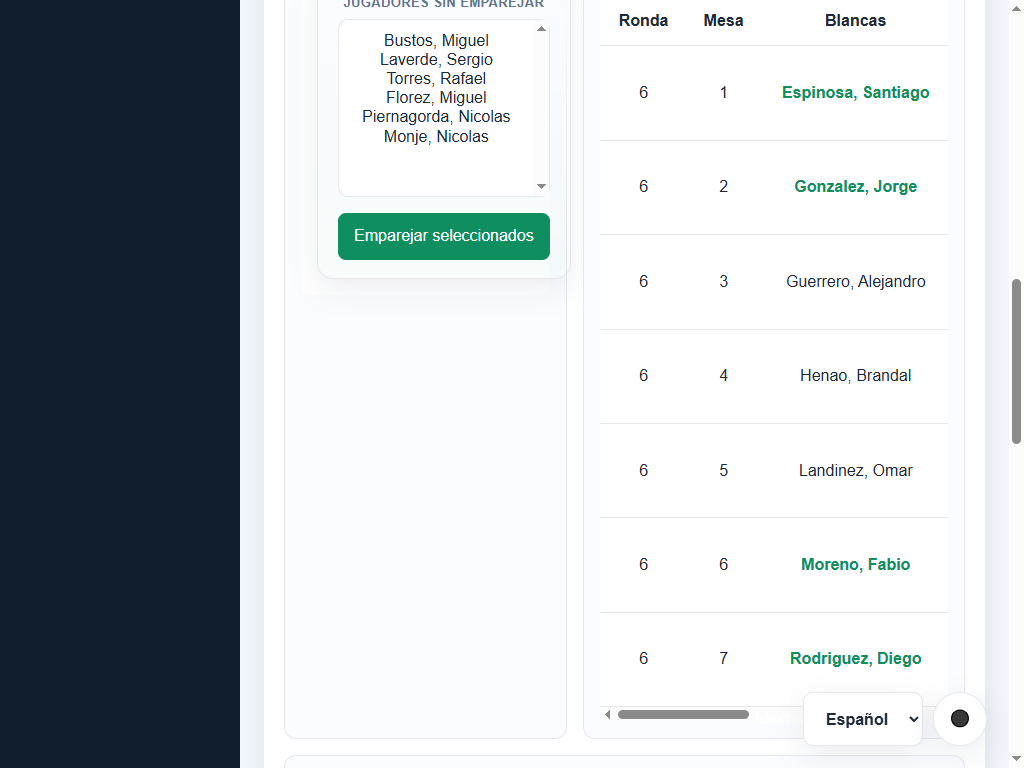
Panel de control de ronda de torneo: emparejamientos, mesas, selector de resultados y clasificación.
4. Procesamiento de rondas y cálculo de rating
- Procesar ronda (
Procesar ronda): - Materializa automáticamente los resultados individuales jugados (
1-0,1/2-1/2,0-1) en la tabla oficial de partidas del sistema. Los resultados PairGo se conservan como partidas de sus emparejamientos, visibles en la lista pública y en el historial de partidas de los cuatro jugadores; nunca entran en el cálculo de ratings ni en las estadísticas individuales. - Las ausencias (
1-!0,!0-1,!0-0) se conservan exclusivamente para la clasificación del torneo y nunca afectan los ratings oficiales ni los perfiles de los jugadores. - Aplica el ajuste logarítmico de hándicap por cada piedra si la partida fue con hándicap, modificando el rating efectivo únicamente para ese cálculo.
- En torneos individuales, dispara el recálculo incremental de ratings respetando la fecha y el número de ronda en orden cronológico.
- Clasificación y desempates: las posiciones son estrictamente secuenciales y únicas. Los empates en puntos o MMS se resuelven de forma determinista mediante SOS, SOSOS, SODOS, rating base y orden alfabético.
- Orden y migraciones: dentro de un mismo día, los ratings respetan la ronda y luego el orden de inserción. Las notas de ronda se guardan como enteros cuando es posible; las rondas desconocidas usan la ronda 1. Las tablas de torneos se migran automáticamente al iniciar.
- Ciclo de vida del torneo:
- Borrador (
draft): oculto del portal público para preparación previa. - Activo (
active): visible en el portal público con emparejamientos y resultados en tiempo real. - Completado (
completed): torneo cerrado con posiciones finales oficiales. Si se desactivó Torneo puntuable para rating, sus partidas aparecen en listas públicas, perfiles e historial, pero no afectan los ratings. - Cancelado (
canceled): no aparece en la lista pública y sus partidas no afectan los ratings. - Los perfiles de jugadores muestran únicamente sus torneos completados. Las partidas activas no afectan los ratings hasta completar el torneo; borradores y cancelados se excluyen de listas públicas y sus partidas no afectan ratings. El detalle individual cancelado sigue disponible por enlace directo.
- Exportación: la exportación OpenGotha está disponible para torneos individuales, no para PairGo.
Gestión de datos
1. Asistente de importación con vista previa (/admin/import)
Permite cargar datos históricos o torneos masivos:
- Formatos aceptados:
- Libro Excel (.xlsx): importa el conjunto completo de jugadores y partidas reemplazando los datos actuales.
- XML de OpenGotha (.xml): importa metadatos del torneo, jugadores, partidas y piedras de hándicap.
- Archivo CSV (.csv): columnas date, white, black, result y opcional handicap (0 a 9).
- Crea una copia de seguridad antes de importar un libro que reemplace los datos activos.
- Los límites de importación son 10 MiB por archivo, 100 MiB de contenido descomprimido para XLSX y 10 000 filas por hoja, CSV o conjunto combinado de participantes/partidas XML. La importación de jugadores de /admin/players conserva límites más estrictos: 5 MiB y 1000 jugadores.
- Las cargas OpenGotha desde /admin/import y /admin/tournaments usan el mismo flujo de revisión y aprobación por etapas. Revisa o edita la configuración del torneo, el resumen de operaciones, las advertencias y las decisiones de participantes; la vista previa no modifica la base de datos. Usa Aprobar e importar solo después de revisar el resumen actualizado. Si cambian los jugadores o torneos mientras la vista está abierta, tendrás que cargar el archivo de nuevo.
- Reconciliación explícita de jugadores:
- La vista previa clasifica cada registro como Coincidencia exacta, Sugerencia difusa, Jugador nuevo o Duplicado.
- El personal autorizado puede decidir por cada jugador: vincular al existente, crear nuevo o rechazar la fila.
- Permite editar metadatos del torneo antes de confirmar la importación.
- El CSV se valida antes de escribir: fechas, resultados (1-0, 0-1 o 1/2-1/2), hándicap, jugadores existentes y errores por fila/campo. Cualquier error bloquea toda la importación; las escrituras confirmadas son transaccionales.
- La vista previa XLSX identifica filas/hojas con datos inválidos y no reemplaza datos si hay errores. La sustitución sigue exigiendo confirmación explícita y una copia previa verificada.
- La vista previa OpenGotha informa partidas con jugadores no presentes en el XML. El recibo final muestra cantidades, advertencias y el estado de ratings. El torneo importado queda como borrador: no afecta inmediatamente a los ratings; al completarlo, las partidas elegibles pueden marcar la fecha afectada para recálculo.
- Si DEFER_RATING_REPLAY_ON_IMPORT está activado, la importación se completa, pero se muestra un aviso de que los ratings pueden quedar desactualizados hasta ejecutar el recálculo aplazado.
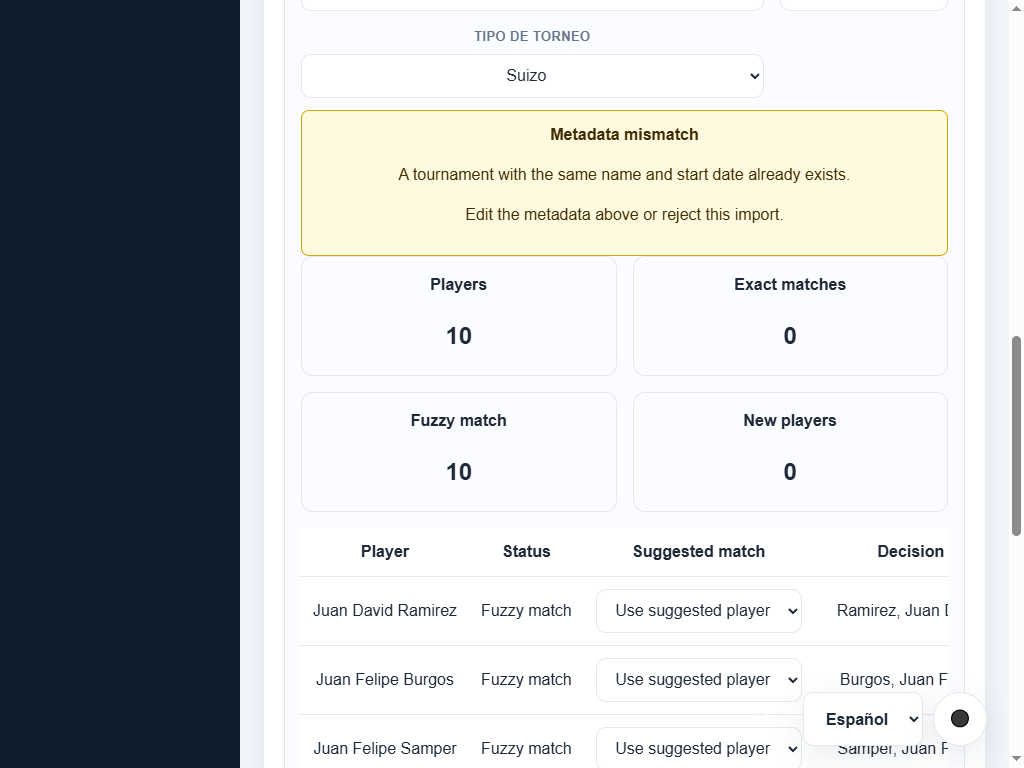
Ejemplo de vista previa y reconciliación de importación. Las importaciones de torneos OpenGotha usan una pantalla específica de revisión y aprobación.
2. Administración de jugadores (/admin/players)
- Se encuentra en Jugadores y competición para organizadores, gestores y administradores. La importación CSV/XLSX pertenece a Importaciones y ratings y requiere un gestor o administrador.
- Filtra por nombre, rango de rating y estado.
- Importar jugadores: carga un CSV o XLSX con las columnas
Name,RankyCountry. Usa rangos Go de30ka9d(por ejemplo,5ko1d); el país puede quedar vacío. Revisa la vista previa y los errores de cada fila antes de confirmar. Los nombres existentes o repetidos y las filas no válidas bloquean toda la importación. - Edición (
/admin/players/edit?id=<id>): modifica nombre, nombre para mostrar, rating inicial, país, año de nacimiento opcional, una casilla para indicar si es mujer y estado activo. Los datos demográficos son públicos; el año de nacimiento se usa para la clasificación sub-18. Si se sabe que el jugador es sub-18 pero se desconoce su año, deja el año vacío y marca Sub-18 (año de nacimiento desconocido). Desmarca la casilla para borrar esa condición o sustituirla por un año conocido; no se pueden indicar ambos. - Eliminación: modal de confirmación seguro que advierte sobre la eliminación del historial y partidas vinculadas.
- Categoría inicial y rating inicial: elige una categoría de la lista de 9 dan a 30 kyu para actualizar el rating inicial, o edita el rating para actualizar la categoría seleccionada. Ambos campos permanecen editables; no hay selector de modo ni texto de ayuda. Un rating vacío o fuera del rango de categorías deja la selección vacía, sin modificar el rating. La conversión base usa
rating = m * exp((c + 29) / k), conc = dan - 1oc = -kyu, más el desplazamiento inicial configurado. Los jugadores sin partidas actualizan su rating actual; con historial se conserva el recálculo. La sincronización inmediata requiere JavaScript; sin él, el cambio de categoría se aplica al guardar si el rating no se modificó; si cambian ambos campos, prevalece el rating.
Al seleccionar una categoría inicial, el campo de rating muestra un decimal; al guardar se conserva la precisión de la conversión para no bajar de categoría. Los ratings introducidos manualmente conservan su precisión.
3. Administración de partidas (/admin/matches)
- Visualiza todas las partidas con paginación, filtros de fecha y jugador, y ordenación configurable.
- Añadir partida (
/admin/matches/add): formulario con validación estricta de fecha (AAAA-MM-DD), jugadores distintos existentes, resultado válido (1-0,0-1,1/2-1/2), piedras de hándicap (0-9) y carga opcional de SGF. - Editar partida (
/admin/matches/edit?id=<id>): permite corregir jugadores, fecha, resultado o notas de ronda. - Al materializar resultados de torneo,
eventconserva el nombre del torneo ynotes(visible comoRound) guarda la ronda como entero. Los valores antiguos se convierten cuando contienen un número; los textos sin número se conservan y se tratan como ronda 0. - Vincular y desvincular SGF: vincula archivos SGF de la biblioteca o sube nuevos registros sincronizados.
4. Configuración de ratings y categorías (/admin/ratings y /admin/categories)
- Parámetros Glicko-2:
- Rating inicial por defecto (ej. 1500).
- Desviación de rating inicial (RD, ej. 350).
- Volatilidad inicial ($\sigma$, ej. 0.06).
- Constante de cambio en el tiempo ($\tau$, ej. 0.5).
- Conversión de categorías Dan/Kyu:
- Constante de escala $k$ y desplazamiento $m$.
- Desplazamiento de rating inicial (predeterminado +5 puntos; 0 lo desactiva). Se aplica a categorías de nuevos jugadores importados, jugadores pendientes creados manualmente y ediciones de la categoría inicial; si alcanzaría la siguiente categoría, se limita al punto medio de la categoría seleccionada. Los ratings introducidos directamente y los pendientes importados no se alteran. Al migrar o guardar la configuración se actualizan los pendientes manuales no vinculados cuya categoría se conoce o puede identificarse sin ambigüedad; los demás y los jugadores existentes no se actualizan automáticamente. Cambiar la configuración no regenera emparejamientos ya creados.
- Límites mínimos y umbrales por nivel Dan y Kyu.
- Recálculo de ratings:
- Recálculo completo: procesa todo el historial cronológicamente por fecha, ronda y mesa.
- Actualización incremental: recalcula únicamente a partir de la fecha modificada (dirty date).
- Los cambios de estado que agregan o quitan partidas de torneos completados marcan la fecha más antigua afectada; los ratings se actualizan cuando se ejecuta una de estas acciones.
5. Moderación de resultados (/admin/result-submissions)
- Revisa las partidas enviadas por los miembros de la comunidad.
- Visualiza el detalle completo: jugador que envía, oponente, colores, resultado, fecha, hándicap y visor del SGF adjunto.
- Aprobar: materializa la partida en la base de datos oficial y actualiza los ratings automáticamente.
- Rechazar: descarta el envío permitiendo registrar una nota de revisión visible para auditoría.
Tareas administrativas y de seguridad
1. Copias de seguridad y restauración (/admin/backups)
- Se encuentra en Administración del sitio; todas las operaciones de copias siguen reservadas a administradores.
- Crear copia: genera una copia de seguridad SQLite verificada con nombre seguro y fecha en
backups/. Los archivos SGF permanecen enuploads/sgf; la copia solo guarda los enlaces de los registros a ellos. - Restaurar copia:
- Antes de restaurar, guarda una copia verificada de la base actual como
*-pre-restore-*.dbenbackups/. - Prepara la copia restaurada, aplica sobre ella las migraciones pendientes y la verifica antes de reemplazar la base activa. Si algún paso falla, la base activa no cambia.
- Reconstruye los artefactos y el índice de búsqueda de texto completo FTS5 (
players_fts). - No modifica
uploads/sgf. Las referencias a archivos SGF ausentes se conservan y se ignoran hasta que los archivos reaparezcan con el mismo nombre. - Bloquea el uso de archivos temporales de
data/como origen de restauración. - Copias programadas: las copias creadas por el trabajo
scripts/scheduled_backup.pyaparecen aquí junto con las manuales. El trabajo conserva lasSCHEDULED_BACKUP_KEEPcopias programadas más recientes (predeterminado 14) y nunca elimina copias manuales, previas a una importación ni previas a una restauración. - Estado operativo (solo administradores): muestra desde cuándo están pendientes los ratings, los últimos resultados del recálculo, la copia y la prueba de restauración programadas, la retención, las restauraciones manuales y las acciones administrativas fallidas. Los nuevos eventos se limitan a 180 días y 2.000 registros; los anteriores con zona horaria desconocida se conservan indefinidamente. Los nuevos horarios se muestran en la zona del usuario, y los anteriores tal como se guardaron. El sitio público solo indica si los ratings están al día, pendientes o si no se pudo determinar su estado; no muestra la fecha interna.
- Prueba de restauración: las copias programadas se restauran y verifican en una base temporal antes de retener copias antiguas. Practica una restauración completa únicamente en una instancia desechable y comprueba después las tablas y los archivos SGF.
- Ventana de mantenimiento: antes de reemplazar la base activa, bloquea nuevas escrituras y espera a que terminen las solicitudes en curso durante el cambio final. Si no puedes detener temporalmente el tráfico de la aplicación, planifica la restauración en una ventana de mantenimiento; lectores SQLite abiertos pueden impedir el reemplazo atómico, especialmente en Windows.
- Protección SGF: la aplicación nunca copia ni restaura
uploads/sgf; la base SQLite solo conserva nombres y vínculos. Si se desea proteger los archivos, el operador debe copiarlos y restaurarlos por separado fuera de la aplicación. - Eliminar copias: elimina copias de seguridad obsoletas para liberar almacenamiento.
- Ejecuta
python scripts/check_legacy_players_state.pypara auditar la base activa y las copias administradas.
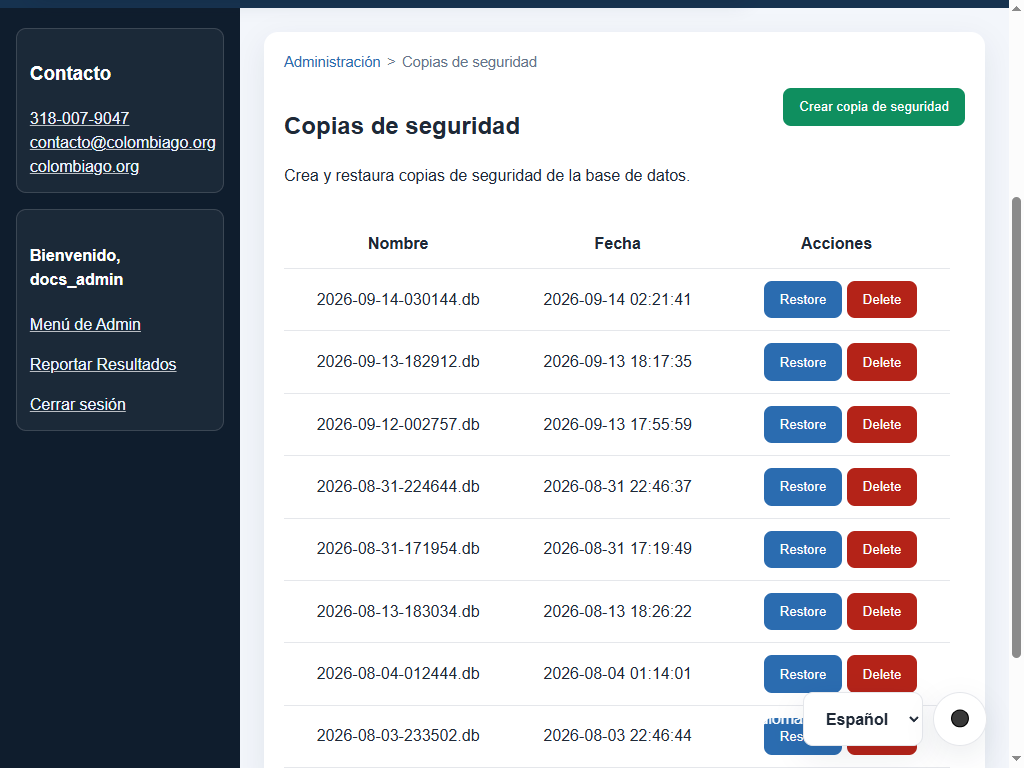
Lista de copias con acciones de crear, restaurar y eliminar.
2. Gestión de usuarios (/admin/users)
- Crea y edita cuentas con roles
administrator,country_organizer,regional_organizer,country_manager,regional_manageromember. - Asigna un país a los roles de país o una región admitida a los regionales. El país del jugador vinculado solo sirve de respaldo para roles de país. Sin un ámbito compatible no hay acceso geográfico. Cambiar el rol o ámbito invalida las sesiones y tokens existentes.
- Vincula cuentas a jugadores de la base de datos para habilitar el reporte de resultados.
- Asigna zonas horarias individuales a cada cuenta; al editarla, se conserva y muestra también una zona IANA válida previamente guardada fuera de las opciones sugeridas.
- Activa o desactiva cuentas de usuario.
3. Publicación de noticias (/admin/news)
- Se encuentra en Contenido y registros de partidas, disponible para gestores y administradores. Las noticias son contenido compartido del sitio, sin ámbito de país.
- Redacta noticias con título, cuerpo de texto y estado de publicación (Borrador o Publicada).
- Inserta etiquetas inteligentes en el texto:
[player:12],[tournament:5],[match:104], que la vista pública transforma automáticamente en enlaces y accesos directos al visor SGF.
4. Registro y revisión de auditoría (/admin/audit)
- Registra todas las acciones administrativas que modifican el estado del sistema: importaciones, creación/edición de torneos, resultados, altas/bajas de jugadores, partidas, cambios de rating/categorías, gestión de usuarios y copias de seguridad.
- Filtra por usuario actor, tipo de acción, búsqueda libre de texto y rango de fechas.
- Cada evento almacena un resumen JSON compacto limitado a 2 KiB.
- Los nuevos eventos se muestran y filtran por la zona del usuario y se depuran después de 730 días según
AUDIT_RETENTION_DAYS. Los anteriores con zona desconocida se muestran tal como se guardaron y se conservan indefinidamente. - Los eventos nuevos se ordenan por instante UTC; los anteriores aparecen después, en orden de registro, ya que no es posible reconstruir su orden horario exacto.
5. Estadísticas del sitio (/admin/analytics)
- Herramienta reservada a administradores; resume los últimos 30 días de vistas de páginas HTML públicas correctas y visitantes diarios aproximados.
- Excluye solicitudes autenticadas, rutas administrativas y agentes de usuario que parecen bots. La detección de bots es aproximada.
- Una cookie temporal de 24 horas contiene solo la fecha y evita contar el mismo navegador más de una vez al día. Borrar o bloquear cookies puede inflar el conteo; las visitas en días distintos se cuentan de nuevo, así que los totales del periodo son visitas-día, no personas únicas.
- Si GeoLite2 está disponible, la IP de la solicitud se usa solo en memoria para obtener el país mediante la base local; esta función no la guarda en la base de analítica. Los registros del hosting son independientes. Sin una ubicación disponible, se agrupa como desconocida. No se almacenan IP, identificadores de visitante, rutas, agentes de usuario ni referentes.
- Los agregados viven en un archivo SQLite independiente con sufijo
.analytics.dbjunto a la base principal; las copias/restauraciones de la aplicación no lo incluyen. Los totales diarios y países se conservan durante 400 días y se depuran al iniciar y en la primera escritura o consulta administrativa de cada nuevo día, sin necesitar reiniciar los workers.
6. Configuración de seguridad de la aplicación (/admin/settings)
- Ajusta el número máximo de intentos fallidos de inicio de sesión antes de bloquear la IP.
- Define la ventana de tiempo para la limitación de tasa (en segundos).
- Configura el tiempo de vida (TTL) de los enlaces de recuperación de contraseña.
- Define el formato del nombre de los jugadores:
Apellido, Nombre(por defecto),Nombre Apellidoo una plantilla personalizada con{first_name}y{last_name}. Los nombres se muestran según este formato; guardar un cambio no modifica los datos almacenados. En la edición de cada jugador puedes indicar un nombre personalizado opcional. Nombre y apellido no pueden contener comas. - Define la región predeterminada de posiciones y logros: América Latina (valor inicial) o Todas las regiones. El cambio se aplica a la portada, las posiciones web y API y los logros del perfil; no restringe el directorio de jugadores.
- El botón de restauración restablece los valores predeterminados de la aplicación, incluida la región América Latina.
- La revisión de otras opciones globales para administradores está en F24 de la hoja de ruta.
Guía de solución de problemas
- Acceso denegado (403): verifica tu rol de organizador, gestor o administrador y su ámbito geográfico compatible. La importación de jugadores, las noticias y la moderación requieren un gestor o administrador; las operaciones globales requieren un administrador.
- No puedo enviar resultados como miembro: confirma en
/admin/usersque tu cuenta esté vinculada a una ficha de jugador activa. - Errores al importar archivos:
- Verifica que el CSV use codificación UTF-8 y contenga las columnas obligatorias
date,white,black,result. - Asegúrate de que las fechas tengan el formatoAAAA-MM-DDy los resultados sean exclusivamente1-0,0-1o1/2-1/2. - Comprueba que el hándicap esté en el rango de 0 a 9 piedras. - Archivos SGF no encontrados: la referencia se conserva sin mostrar un enlace roto. Si el operador devuelve el archivo a
uploads/sgfcon su nombre de almacenamiento original, el vínculo vuelve a funcionar; una nueva carga recibe otro nombre y debe vincularse explícitamente. - Restauración de base de datos: tras restaurar una copia, el sistema ejecuta las migraciones pendientes y reconstruye el índice FTS5 antes de aceptar peticiones.
- Seguridad en producción: mantén siempre variables secretas (
APP_SECRET_KEY,ADMIN_PASSWORD, credenciales SMTP y claves reCAPTCHA) configuradas en el entorno del servidor y nunca en el repositorio de código.